Bacotan Online – Menemukan video seminar teknis, tutorial pemrograman, atau dokumenter mendalam berdurasi 45 menit di YouTube berbahasa asing sering kali menghadirkan dilema tersendiri. Anda membutuhkan isi materinya, namun pembicara menggunakan bahasa Jerman, Jepang, atau Spanyol. Membaca teks terjemahan selama puluhan menit tidak hanya melelahkan mata, tetapi juga membuat Anda kehilangan fokus pada visual penting seperti diagram, baris kode, atau peragaan produk.
Kabar baiknya, YouTube kini menyediakan berbagai instrumen teknologi untuk mendengar narasi video asing langsung ke dalam bahasa ibu Anda. Pendekatan ini terbagi ke dalam tiga tingkatan solusi praktis: memanfaatkan trek suara bawaan, mengoptimalkan takarir terjemahan otomatis, serta menerapkan ekstensi penerjemah suara berbasis kecerdasan buatan.
Memeriksa Ketersediaan Trek Audio Multi-Bahasa Bawaan
YouTube telah merilis fitur multi-language audio yang memungkinkan sebuah video memiliki beberapa rekaman suara bahasa yang berbeda di dalam satu tautan yang sama. Beberapa kreator papan atas mengunggah rekaman suara manusia hasil alih bahasa resmi, sementara Google kini secara bertahap menyuntikkan teknologi auto-dubbed otomatis bertenaga kecerdasan buatan.
Untuk memeriksa apakah video yang sedang Anda tonton memiliki opsi audio berbahasa Indonesia atau bahasa pilihan Anda, lakukan langkah sederhana berikut pada peramban komputer atau aplikasi seluler:
- Klik ikon gerigi atau pengaturan pada panel kontrol pemutar YouTube.
- Cari baris menu bertuliskan Audio track. Jika baris ini tidak muncul, berarti video tersebut hanya memiliki rekaman suara bahasa asli.
- Buka opsi tersebut dan pilih bahasa yang Anda inginkan jika sudah tersedia dalam daftar.
Metode ini merupakan pilihan paling ideal karena kualitas vokal telah diselaraskan dengan ritme video tanpa membebani memori perangkat. Namun, ketersediaannya masih memiliki batasan cakupan. Video dengan durasi lebih dari 120 menit, video dengan dialog yang sangat minim, atau kanal berskala kecil sering kali belum mengaktifkan fitur alih suara otomatis ini dari studio dasbor mereka.
Optimalisasi Subtitle Terjemahan untuk Video Pendek
Apabila video sasaran belum memiliki trek audio bahasa kedua, solusi kedua adalah memaksimalkan fitur takarir atau closed captions. Banyak pengguna mengeluhkan hasil terjemahan otomatis YouTube terasa rancu atau membingungkan. Kunci untuk meningkatkan akurasi terjemahan terletak pada pemilihan jenis takarir awal sebelum mengaktifkan terjemahan bahasa.
Langkah taktis yang wajib Anda lakukan adalah memeriksa daftar takarir asli terlebih dahulu:
- Buka menu setelan pada pemutar dan pilih menu Subtitles/CC.
- Perhatikan opsi yang muncul: jika terdapat takarir bahasa asli tanpa embel-embel otomatis (misalnya ‘English’ bukan ‘English (auto-generated)’), selalu pilih opsi manual tersebut.
- Setelah memilih takarir manual, klik kembali menu takarir lalu pilih Auto-translate dan tentukan bahasa Indonesia.
Trik sederhana ini memberikan dampak signifikan. Takarir yang diunggah langsung oleh pembuat konten memiliki ejaan nama orang, istilah teknis, dan rumus yang akurat. Ketika mesin penerjemah Google memproses takarir manual, hasil alih bahasanya jauh lebih koheren dibandingkan menerjemahkan transkripsi suara otomatis yang kerap keliru menangkap pelafalan pembicara. Kerapian antarmuka ini sejalan dengan arah standarisasi antarmuka aplikasi modern yang semakin intuitif bagi pengguna.
Solusi Ekstensi Text-to-Speech untuk Sesi Belajar Panjang
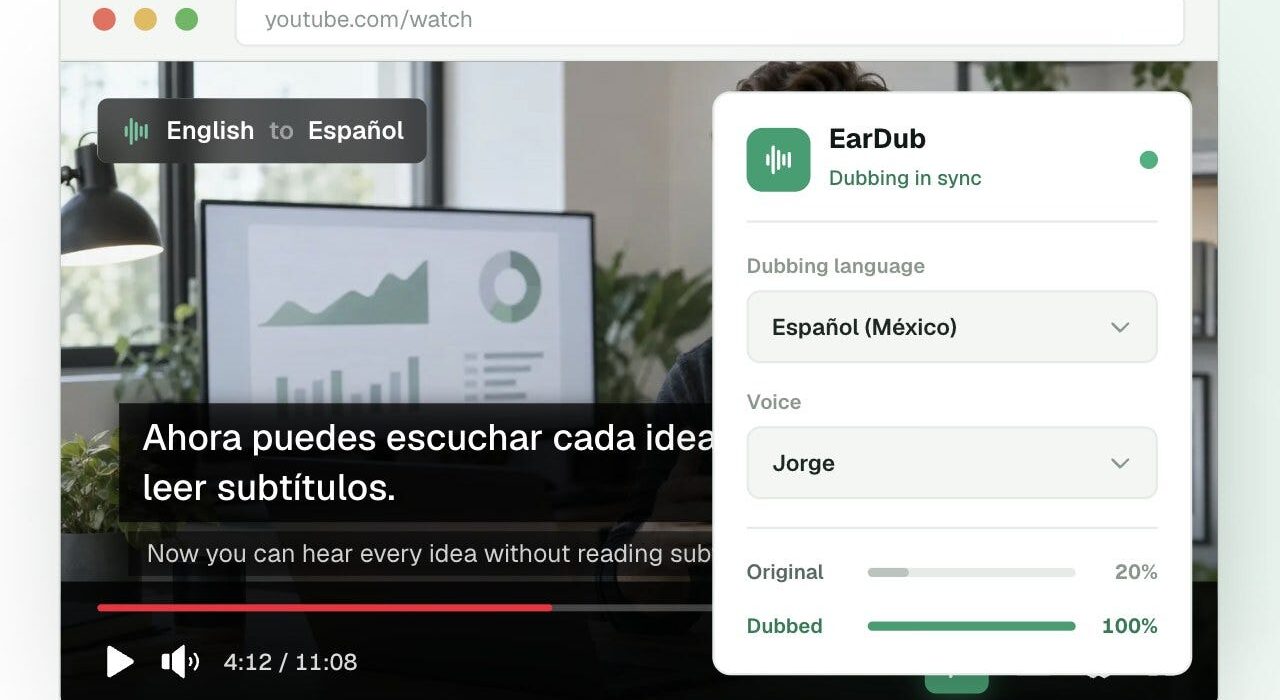
Bagi sesi belajar mandiri yang membutuhkan fokus penuh pada visual layar, membaca takarir selama berjam-jam tentu tidak efisien. Di sinilah peran peramban desktop dengan bantuan browser extension berbasis text-to-speech menjadi penyelamat. Ekstensi ini bekerja dengan cara membaca teks takarir terjemahan YouTube secara langsung dan mengubahnya menjadi narasi audio sintetis secara realtime.
Pengguna dapat memasang ekstensi peramban perantara seperti YouTube Dubbing atau Text-to-Speech Player di Google Chrome atau Microsoft Edge. Ekstensi ini secara otomatis mengekstrak alur teks terjemahan, lalu memutar audio vokal yang menggantikan atau berjalan berdampingan di atas volume suara asli video. Pengaturan volume suara asli dapat diturunkan hingga 20 persen sehingga narasi bahasa Indonesia terdengar jernih di latar depan.
Kombinasi teknologi ini mengubah pengalaman belajar konten internasional secara dramatis. Pengguna tidak lagi terhambat kendala bahasa saat menyimak materi pemrograman mendalam, ulasan perangkat keras, atau perkuliahan daring dari universitas terkemuka dunia di tengah maraknya konsumsi media berbasis streaming digital.
Tips Tambahan Menjaga Sinkronisasi dan Kecepatan Putar
Saat menggunakan metode terjemahan suara buatan, perbedaan jumlah suku kata antar bahasa terkadang dapat memicu keterlambatan waktu atau latency antara ucapan dan visual yang tampil di layar. Untuk menjaga kenyamanan mendengarkan, Anda dapat mengatur parameter kecepatan putar atau playback speed pada pemutar menjadi 0.9x atau 1.0x tergantung kepadatan materi pembicara.
Selain itu, pastikan perangkat keluaran suara Anda mendukung pemisahan frekuensi yang baik. Dalam ekosistem komputasi personal dan ekosistem perangkat audio modern, reproduksi suara vokal yang terisolasi dengan rapi akan mempermudah otak mencerna informasi kompleks tanpa kelelahan kognitif.