Privasi Android tidak selalu membutuhkan aplikasi tambahan atau pengaturan yang rumit. Tiga alat bawaan yang paling mudah dipakai adalah Privacy Dashboard untuk melihat riwayat akses, sakelar kamera dan mikrofon untuk menghentikan sensor secara menyeluruh, serta Private DNS untuk melindungi permintaan DNS. Ketiganya mengatasi masalah berbeda, jadi bukan fitur yang saling menggantikan.
Panduan ini cocok untuk pemeriksaan rutin maupun saat ada tanda mencurigakan, misalnya ikon mikrofon muncul tanpa alasan atau sebuah aplikasi meminta lokasi terus-menerus. Nama menu dapat berbeda pada Samsung, Xiaomi, OPPO, vivo, Motorola, dan merek lain. Perbedaan antarmuka seperti ini juga perlu diperhatikan saat mengikuti pembaruan One UI di perangkat Samsung. Gunakan kotak pencarian di Settings bila jalurnya tidak sama.
1. Audit aplikasi lewat Privacy Dashboard
Privacy Dashboard menjawab pertanyaan paling praktis: aplikasi apa yang memakai kamera, mikrofon, lokasi, atau izin sensitif lain, dan kapan akses itu terjadi? Menurut dokumentasi Android, Android 12 menampilkan aktivitas 24 jam terakhir, sedangkan Android 13 dan versi lebih baru dapat menampilkan tujuh hari terakhir.
- Buka Settings.
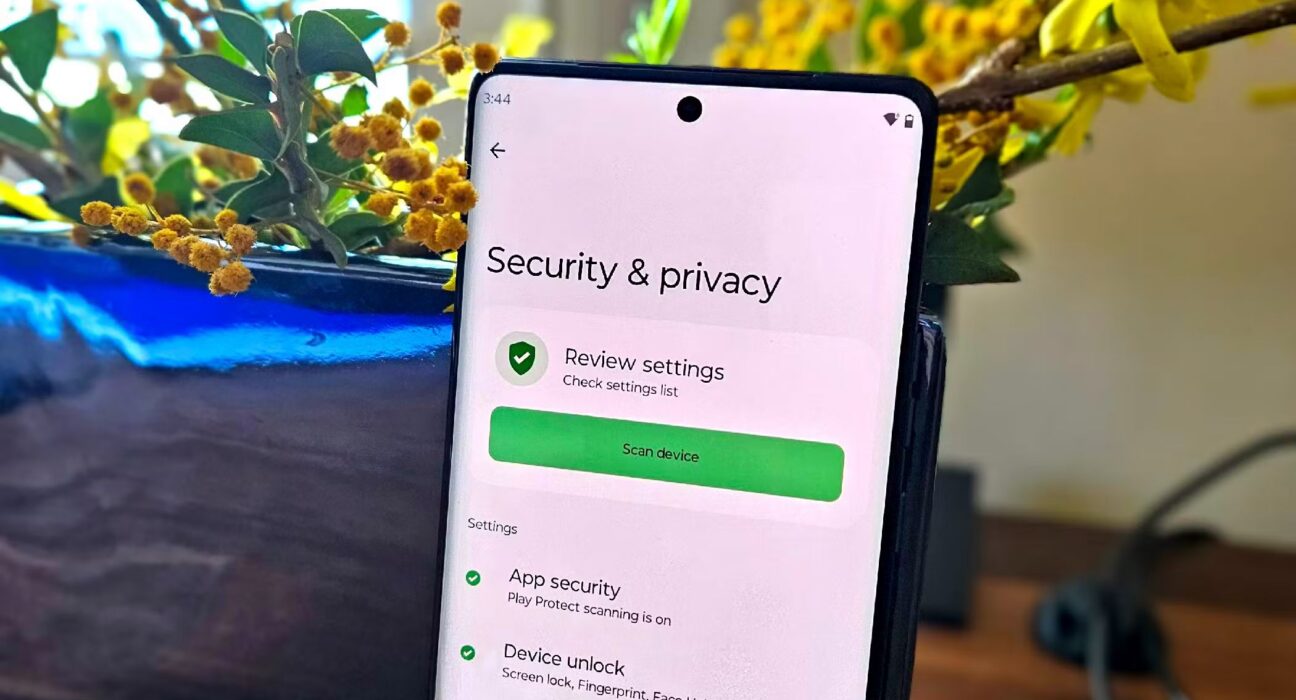
- Pilih Security & privacy atau Privacy. Pada sebagian perangkat, Privacy perlu diketuk sekali lagi.
- Buka Privacy Dashboard.
- Pilih kategori seperti Location, Camera, atau Microphone.
- Ketuk aplikasi pada garis waktu, lalu ubah izinnya bila akses tersebut tidak masuk akal.
Jangan langsung mencabut semua izin. Cocokkan waktu akses dengan fungsi aplikasi. Aplikasi peta yang memakai lokasi saat navigasi wajar; kalkulator yang meminta lokasi presisi patut dipertanyakan. Untuk aplikasi yang hanya sesekali membutuhkan sensor, pilih Allow only while using the app atau Ask every time, bukan akses terus-menerus. Pilihan yang tersedia bergantung pada jenis izin dan versi Android.
Nilai tambah praktis: lakukan audit dua tahap. Pertama, periksa mikrofon dan kamera karena keduanya menangkap data langsung. Kedua, periksa lokasi, kontak, SMS, serta foto dan video. Catat aplikasi yang tidak dikenali sebelum mencabut izin atau menghapusnya; nama paket sistem kadang berbeda dari nama yang terlihat di layar utama.
2. Matikan kamera atau mikrofon secara menyeluruh
Android 12 memperkenalkan indikator privasi saat kamera atau mikrofon aktif. Dokumentasi Android Open Source Project menjelaskan bahwa indikator muncul ketika aplikasi memakai sumber data kamera atau mikrofon. Ini berfungsi sebagai alarm; sakelar sensor adalah tindakan daruratnya.
- Tarik panel Quick Settings dari atas layar, biasanya dua kali agar semua ubin terlihat.
- Cari Camera access dan Microphone access.
- Ketuk salah satu untuk menonaktifkan akses sistem secara menyeluruh.
- Jika ubinnya tidak ada, tekan tombol edit atau ikon pensil, lalu tambahkan ubin tersebut.
Alternatifnya, buka Settings > Security & privacy > Privacy > Privacy controls, kemudian matikan Camera access atau Microphone access. Jalur resmi ini tercantum dalam panduan izin aplikasi Google, tetapi tampilan produsen dapat memindahkannya.
Sakelar global berguna sebelum rapat sensitif, saat meminjamkan ponsel, atau ketika indikator hijau muncul tanpa konteks. Namun, fitur ini juga memutus akses aplikasi yang sah: kamera tidak bisa memotret, perekam suara tidak bisa merekam, dan panggilan video dapat kehilangan gambar atau suara. Aktifkan kembali setelah kebutuhan selesai.
Langkah diagnosis: jika indikator muncul tak terduga, ketuk indikator atau buka Privacy Dashboard untuk mengetahui aplikasinya. Setelah itu pilih tindakan paling sempit: ubah izin aplikasi menjadi hanya saat digunakan, paksa berhenti, hapus aplikasi yang tidak dipercaya, atau gunakan sakelar global bila perlu menghentikan semua akses segera. Pendekatan ini lebih terukur daripada membiarkan sensor mati permanen. Jika masalah bermula dari aplikasi yang dipasang di luar toko resmi, lanjutkan dengan pemeriksaan keamanan aplikasi Android hasil sideload.
3. Amankan kueri jaringan dengan Private DNS
DNS menerjemahkan nama situs menjadi alamat jaringan. Private DNS pada Android mengenkripsi pertanyaan dan jawaban DNS yang memakai pemecah DNS sistem. Google menyatakan fitur ini hanya membantu mengamankan kueri dan jawaban DNS, bukan seluruh lalu lintas. Artinya, Private DNS bukan VPN, tidak menyembunyikan alamat IP, dan tidak membuat pengguna anonim.
- Buka Settings > Network & internet > Private DNS.
- Jika menu tidak terlihat, cari “Private DNS” di Settings. Pada Samsung, biasanya berada di Connections > More connection settings.
- Pilih Automatic untuk memakai DNS privat saat jaringan mendukungnya.
- Untuk penyedia tertentu, pilih Private DNS provider hostname, masukkan hostname resmi penyedia, lalu ketuk Save.
Kolom tersebut membutuhkan hostname, bukan alamat IP biasa. Sebagai contoh yang dapat diverifikasi, dokumentasi Google Public DNS mencantumkan dns.google untuk DNS over TLS. Memilih penyedia berarti memindahkan kepercayaan atas kueri DNS kepada penyedia itu, jadi baca kebijakan privasinya dan jangan menyalin alamat acak dari media sosial.
Jika Wi-Fi kantor, hotel, atau portal masuk berhenti bekerja setelah memakai hostname khusus, kembalikan sementara ke Automatic dan coba lagi. Jaringan dapat memblokir koneksi DNS terenkripsi atau membutuhkan halaman login lebih dulu. Aplikasi yang memakai mekanisme DNS sendiri juga tidak selalu mengikuti pemecah DNS sistem.
Urutan penggunaan yang paling masuk akal
Mulailah dari Privacy Dashboard setiap bulan atau setelah memasang banyak aplikasi. Gunakan izin per aplikasi sebagai kontrol harian, lalu pakai sakelar kamera dan mikrofon sebagai rem darurat. Aktifkan Private DNS untuk mempersempit paparan kueri jaringan, sambil menerima bahwa perlindungannya terbatas pada DNS.
Prioritas ini mengikuti prinsip threat modeling dari Electronic Frontier Foundation: perlindungan perlu disesuaikan dengan data yang ingin dijaga, pihak yang mungkin mengaksesnya, dan konsekuensi jika perlindungan gagal. Tidak ada satu tombol “privasi total”, tetapi tiga kontrol bawaan ini memberi hasil nyata tanpa membuat ponsel sulit digunakan.