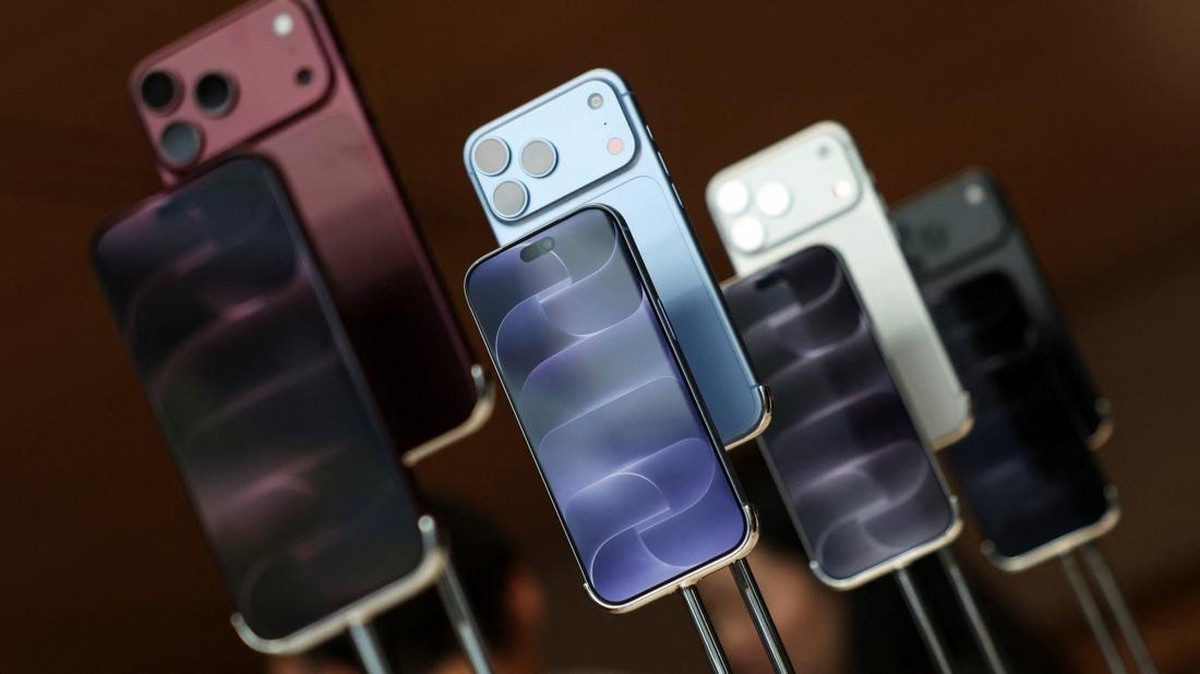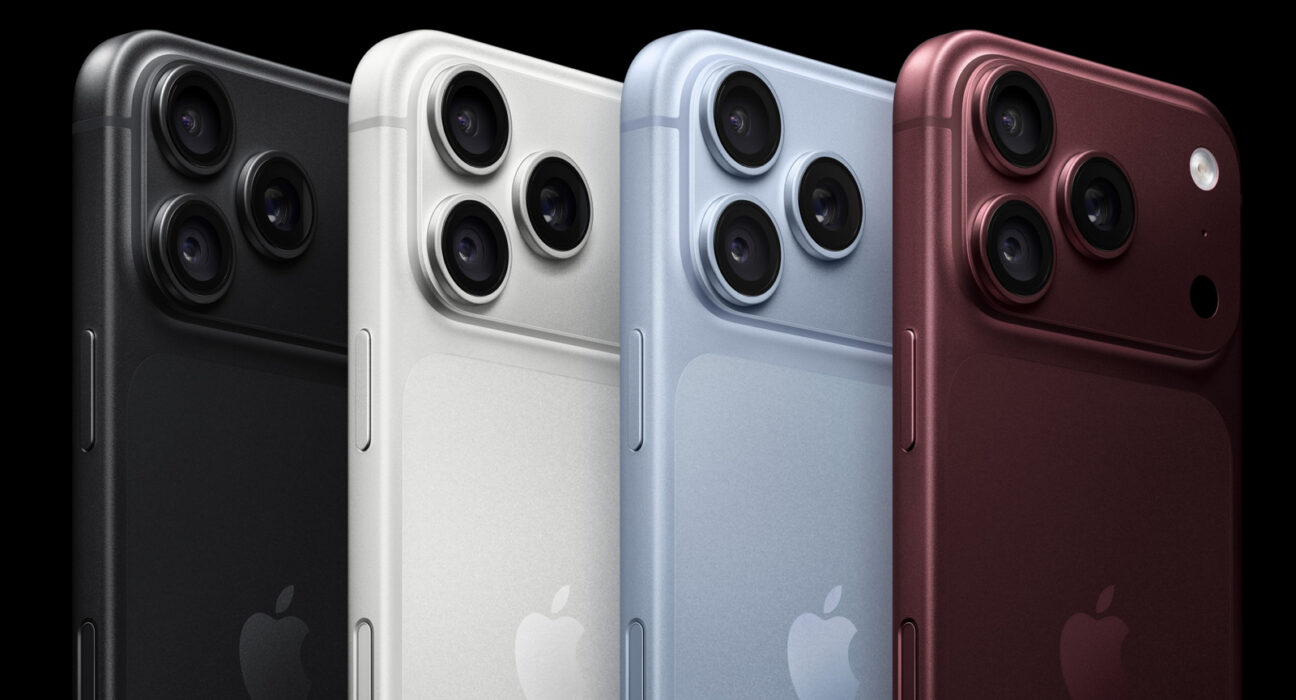
Bacotan Online – Cupertino — Kehadiran tombol fisik Camera Control pada sisi bodi seri lini iPhone flagship terbaru menandai evolusi penting dalam ergonomi fotografi perangkat genggam Apple. Dirancang menggunakan lapisan kristal safir yang dipadukan dengan sensor kapasitif (capacitive sensor) presisi tinggi dan sensor gaya tekanan mekanis, tombol ini memungkinkan pengguna mengakses kamera, mengatur eksposur, hingga mengubah panjang fokus tanpa harus menyentuh layar sentuh. Kendati demikian, konfigurasi standar pabrikan sering kali terasa terlalu sensitif bagi sebagian pengguna, memicu terbukanya aplikasi kamera secara tidak sengaja di dalam saku pakaian atau saat ponsel digenggam erat dalam orientasi vertikal.
Untuk mentransformasikan tombol tersebut menjadi alat fotografi yang responsif dan minim gangguan salah tekan (accidental triggers), sistem operasi iOS menyediakan serangkaian parameter kustomisasi mendalam. Memahami kombinasi pengaturan pada menu kamera utama dan menu aksesibilitas menjadi kunci utama bagi para kreator konten dan fotografer seluler yang menginginkan alur kerja (workflow) pemotretan satu tangan yang stabil, presisi, dan bebas distraksi.
Memilih Peluncur Aplikasi dan Menu Kontrol Esensial
Langkah pertama dalam personalisasi tombol ini terletak pada menu Settings > Camera > Camera Control. Pada bagian Launch Camera, pengguna tidak terbatas hanya membuka aplikasi kamera bawaan iOS. Sistem memungkinkan pemilihan aplikasi pihak ketiga yang kompatibel, seperti Instagram untuk pembuatan story instan, Code Scanner untuk pemindaian kode QR berkecepatan tinggi, maupun utilitas Magnifier yang menyulap lensa telephoto menjadi kaca pembesar digital beresolusi tinggi.
Pada sub-menu Controls, aktifkan opsi Camera Adjustments untuk membuka akses pengaturan parameter pemotretan melalui gestur sentuhan ringan (light press) dan usapan jari (swipe gesture). Di dalam panel Customize, pengguna memiliki kendali penuh untuk menyortir dan menonaktifkan enam parameter utama:
- Zoom: Mengatur perbesaran lensa optik maupun perbesaran digital secara mulus.
- Exposure: Mengunci atau menggeser nilai kompensasi pencahayaan secara bertahap.
- Depth: Menyesuaikan simulasi bukaan lensa (aperture) pada mode potret.
- Cameras: Berpindah langsung antar-panjang fokus lensa fisik kamera ultra-wide, sensor utama, dan lensa periskop telephoto.
- Styles: Memilih profil warna atau karakter visual fotografi khas Apple secara dinamis.
- Tone: Mengatur kurva kontras dan saturasi bayangan secara langsung di jendela bidik.
Bagi alur kerja fotografi jalanan (street photography) atau dokumentasi cepat, disarankan untuk mencentang hanya dua atau tiga opsi esensial, misalnya Zoom dan Exposure, lalu menyeret urutannya ke posisi teratas. Memangkas daftar fungsi ini akan mencegah jeda waktu akibat salah geser saat fotografer mengejar momen bidikan spontan di lapangan.
Mengeliminasi Salah Tekan Melalui Menu Aksesibilitas
Keluhan paling umum mengenai tombol kapasitif ini adalah sensitivitas tekanan yang kerap terpicu tanpa disengaja. Apple mengantisipasi kendala ergonomi ini dengan menyediakan pengaturan khusus di dalam menu Settings > Accessibility > Camera Control. Di bagian ini, pengguna dapat mengubah sensitivitas tekanan rana antara pilihan Default, Slow, atau Slower.
Mengubah profil tekanan ke opsi Slow atau Slower membutuhkan durasi tekan yang sedikit lebih tegas sebelum tombol merespons gestur klik ganda. Langkah ini terbukti efektif mengeliminasi aktivasi kamera palsu saat ponsel dimasukkan ke dalam kantong atau dipasang pada gimbal genggam. Selain itu, di menu kamera utama, mengaktifkan fitur Double Click sebagai syarat peluncuran kamera—alih-alih Single Click—memberikan lapisan perlindungan fisik tambahan dari sentuhan tak disengaja saat ponsel digenggam santai.
Fitur lain yang patut diaktifkan adalah Require Screen On. Dengan mengaktifkan toggle ini, tombol fisik tidak akan bereaksi sama sekali saat layar iPhone dalam kondisi padam total, sehingga konsumsi daya baterai akibat layar menyala di saku dapat ditekan secara signifikan.
Integrasi Penguncian Fokus, Casing Pelindung, dan Kecerdasan Visual
Bagi pengguna tingkat lanjut, tombol ini menyimpan fungsi penguncian parameter yang menyerupai tombol rana kamera profesional. Melalui opsi Lock Focus and Exposure, sentuhan ringan yang ditahan pada permukaan safir akan mempertahankan titik fokus subjek dan nilai pencahayaan secara konstan, bahkan ketika komposisi pembingkaian frame digerakkan (recomposing). Integrasi ini bekerja selaras dengan modul umpan balik haptik Taptic Engine yang memberikan getaran mikro sebagai konfirmasi taktil tanpa menimbulkan guncangan fisik pada bodi lensa.
Faktor lain yang sering diabaikan adalah pemilihan casing pelindung ponsel. Pengguna disarankan memilih pelindung bodi yang memiliki tombol konduktif safir terintegrasi atau lubang potongan (cut-out) yang presisi dengan sudut landai, agar jari tetap leluasa melakukan gestur geser dua arah tanpa terhalang bibir casing yang terlalu tebal.
Di samping fungsi fotografi murni, tombol kapasitif ini juga menjadi gerbang utama untuk mengakses ekosistem asisten kecerdasan digital visual melalui fitur Visual Intelligence. Dengan menekan dan menahan tombol, pengguna dapat langsung mengarahkan kamera ke objek di sekitar—mulai dari gedung bersejarah, teks menu restoran berbahasa asing, hingga poster jadwal acara—untuk memperoleh ringkasan informasi instan berbasis AI. Melalui serangkaian penyesuaian parameter di atas, tombol fisik ini bertransformasi dari sekadar fitur estetika periferal menjadi instrumen navigasi visual yang efisien, tangguh, dan andal untuk penggunaan harian.